
Alle har en oppgave som bare én person kan gjøre. Månedsrapporten, publiseringen, tilgangsstyringen. Den er ikke vanskelig. Den er bare ikke skrevet ned, og den som kan den, er alltid på ferie når det brenner.
Løsningen er ikke en håndbok. Håndbøker skrives i entusiasme og dør i en mappe. Løsningen er en rutine: én side, som en annen person kan følge uten å ringe deg. Og den kan lages på én arbeidsøkt, hvis du velger riktig format.
Tre formater, tre ulike jobber #
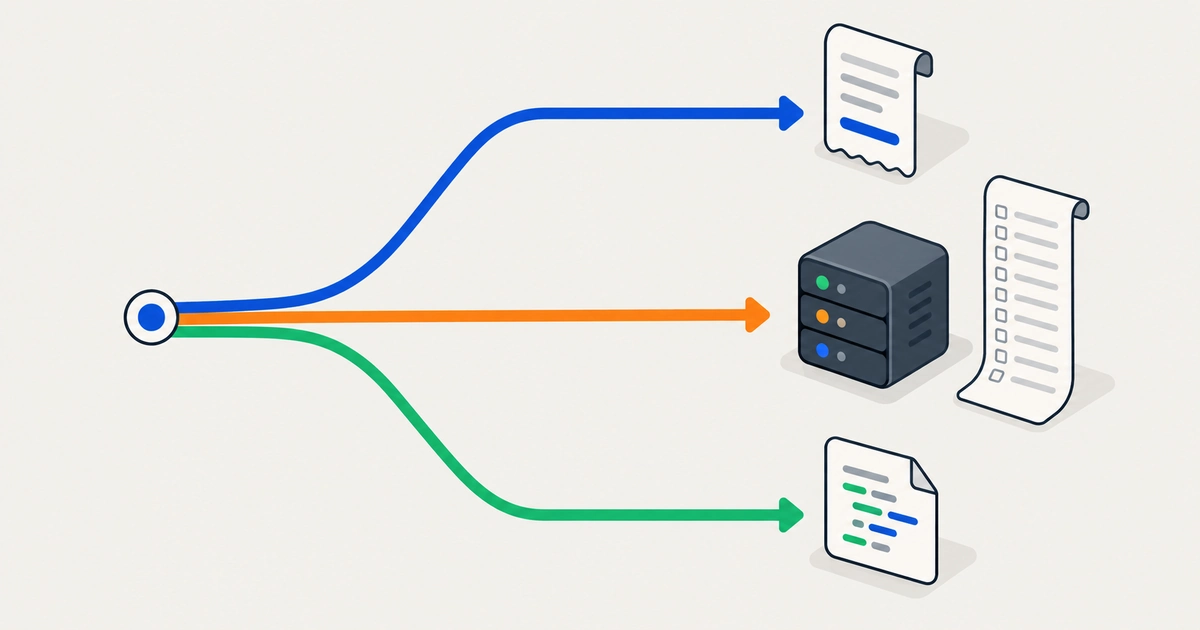
Enkel skjermvideo. Raskest å lage: du trykker på opptak og gjør oppgaven. Men en video er vanskelig å søke i, vanskelig å oppdatere (endrer ett steg seg, må du ta opp alt på nytt eller klippe), og den hopper ofte over det viktigste: hva må være på plass før du starter og hva gjør du når noe ser annerledes ut. Videoer er gode som råmateriale og dårlige som sluttprodukt.
Automatisk stegguide. Verktøy i denne kategorien (Scribe og Tango er kjente eksempler) fanger klikk og lager en steg-for-steg-liste med skjermbilder mens du jobber. Det er raskt, og resultatet ser ryddig ut. Men sjekk to ting: hva som havner i skyen hos leverandøren, og hva som står i skjermbildene. Et automatisk skjermbilde tar med det som står på skjermen, inkludert kundenavn og beløp. Og gjenkjenningen av hva som er «et steg» er heller ikke alltid hva du hadde kalt et steg.
Som kuriositet: Windows har hatt et innebygd verktøy, Steps Recorder, som lagde akkurat dette lokalt. Microsoft har i sin egen veiledning varslet utfasing i Windows 11 og pekt på Snipping Tool (med skjermopptak), Xbox Game Bar og Clipchamp som alternativer. Ingen av disse logger handlingene dine automatisk eller lar deg legge inn kommentarer underveis. Sjekk status for din egen Windows-versjon før du bygger på det.
Vanlig tekst med noen få skjermbilder. Tregest å skrive første gang, billigst å vedlikeholde. Du kan søke i den, du kan sette den i Git, og du kan endre ett steg uten å røre resten. Viktigst: teksten tvinger deg til å skrive forutsetningene, og det er det som skiller en rutine fra en demonstrasjon.
Hybridmetoden jeg ville brukt #
Bruk videoen som notatblokk og teksten som sluttprodukt. En arbeidsøkt kan se slik ut:
- Gjør oppgaven en gang med opptak på. Si høyt hva du gjør og hvorfor. Du trenger ikke pen video; du trenger et råmanus.
- Skriv stegene som tekst. Spill av opptaket og skriv ned handlingene i rekkefølge. Ett steg, én handling, ett verb. Bruk de nøyaktige navnene som står på knappene.
- Ta skjermbilder bare der leseren kan gå seg vill: ved første åpning av et nytt vindu, ved valg som ser like ut, og ved bekreftelsen som viser at det virket. Fire–seks bilder er nok for de fleste rutiner. Beskjær ned til det relevante, marker det du ber leseren trykke på, og skjul sensitiv informasjon.
- Skriv forutsetningene. Tilganger, filer som må være klare, tid på måneden, hvem som må varsles.
- Legg inn kontrollpunktet (se under).
- La en annen følge rutinen mens du holder kjeft. Dette er den eneste testen som teller. Hver gang du må si noe, mangler det en linje i dokumentet.
Kontrollpunktet som fanger grensesnittendringer #
Alle grensesnitt endrer seg. Knapper får nye navn, menyer flytter seg, og rutinen din sier fortsatt «velg Eksporter øverst til høyre» lenge etter at knappen sitter et annet sted. Da gjetter leseren, og gjetting i økonomi- eller tilgangsstyring er dyrt.
Løsningen er et kontrollpunkt før steg 1, som sjekker at forutsetningene fortsatt stemmer:
KONTROLLPUNKT (gjør dette før du starter)
Åpne rapportmenyen. Du skal se knappen "Eksporter" øverst til høyre
og et filter merket "Periode".
Ser det annerledes ut? STOPP. Ikke gjett. Si fra til [navn], og noter
hva som er endret øverst i dette dokumentet.Og to vaner som holder rutinen levende:
- «Sist verifisert: dato, av hvem» øverst. En rutine uten dato er en gjetning.
- En utløser for revisjon: når verktøyet oppdateres, når noe går galt, og ellers minst en gang i kvartalet.
Eksempel: en ferdig SOP #
Her er en komplett rutine for en tenkt oppgave, med plassholdere der skjermbildene ville stått:
RUTINE: Eksportere månedsrapport og legge den i delt mappe
Sist verifisert: 2026-10-15, av Kari
Tid: ca. 10 minutter. Frekvens: første virkedag i måneden.

FORUTSETNINGER
- Du har lesetilgang til regnskapsverktøyet og skrivetilgang til mappen "Rapporter".
- Forrige måned er avsluttet (status "Låst" i verktøyet).

KONTROLLPUNKT
Åpne Rapporter. Du skal se "Månedsrapport" og knappen "Eksporter".
Ser det annerledes ut? Stopp og si fra til Per.

STEG
1. Åpne Rapporter > Månedsrapport.
   [Skjermbilde 1: rapportlisten med "Månedsrapport" markert]
2. Sett Periode til forrige måned.
3. Trykk Eksporter og velg CSV.
   [Skjermbilde 2: eksportdialogen med "CSV" markert]
4. Gi filen navnet rapport-AAAA-MM.csv (for eksempel rapport-2026-09.csv).
5. Legg filen i mappen "Rapporter" og kontroller at den dukker opp der.
   [Skjermbilde 3: mappen med den nye filen]

SJEKK AT DET VIRKET
Filen er over 0 kB, og første linje inneholder kolonneoverskriftene.

HVIS NOE GÅR GALT
- Knappen "Eksporter" er grå: perioden er ikke låst. Si fra til Per.
- Filen er tom: sjekk at Periode er satt. Prøv én gang til, ellers stopp.Legg merke til hva som ikke står der: noe om hvordan regnskapsverktøyet fungerer. En rutine er ikke opplæring. Den forteller hva du gjør, i hvilken rekkefølge, og hva du gjør når det ikke stemmer.
Hva du bør velge #
Er oppgaven sjelden og enkel, holder en kort video. Skal noen andre utføre den, eller skal den leve lenger enn et halvår, skriv teksten. Bruk gjerne en automatisk guide for å få en rask første versjon, men behandle den som et utkast du renser, ikke som et ferdig dokument.
Og test den på et menneske. Det er ikke spesielt avansert. Det er bare det som skiller en rutine fra en velment filmsnutt.